
O 3DS Max é forte em modelagem, animação e composição de cena. O problema é o render: V-Ray, Corona ou Arnold pedem configuração extensa, hardware potente e tempo que nem sempre você tem disponível.
Com o Roomie IA, você usa o 3DS Max para o que ele faz bem — modelagem e composição — e manda a imagem para a IA renderizar. O resultado chega em segundos.
Passo 1: Configure o viewport para exportação
A qualidade do print que você envia para o Roomie IA determina a qualidade do render final. No 3DS Max, você tem controle fino sobre como o viewport é exibido.
Configurações recomendadas:
- Modo de exibição do viewport: use Shaded ou Realistic (menu + no canto do viewport > Configure Viewports > Rendering Level). O modo Shaded mostra a geometria com iluminação básica e é o input ideal para a IA.
- Desative overlays: desative Edged Faces, Safe Frames, grids e qualquer elemento de UI que apareça sobreposto à cena. Use o atalho F3 para alternar entre Wireframe e Shaded.
- Configure a câmera corretamente: crie uma câmera com focal entre 28 mm e 50 mm para perspectivas arquitetônicas realistas. Câmeras muito abertas (abaixo de 24 mm) geram distorção excessiva.
- Altura da câmera: posicione em 1,5 m–1,7 m para simular visão humana em interiores; para exteriores, experimente alturas maiores conforme o contexto.
- Fundo neutro: vá em Rendering > Environment e defina a cor de fundo para branco ou cinza claro. Evite fundos pretos ou com texturas HDR ativas.
Para interiores: use o Exposure Control (Rendering > Exposure Control) no modo Physical Camera Exposure para balancear a cena, mas lembre que o Roomie IA vai recriar a iluminação — você só precisa que a geometria esteja visível.
Passo 2: Capture o viewport como imagem
Existem duas formas principais de exportar do 3DS Max:
Opção A — Viewport render rápido (recomendado)
- Posicione a câmera na vista desejada
- Vá em Rendering > Render (ou pressione F10)
- Em Output Size, defina 3840 × 2160 (4K) ou mínimo 1920 × 1080
- Em Renderer, escolha o motor Default Scanline ou ART Renderer — são rápidos e suficientes para gerar o input para a IA. Não é necessário usar V-Ray nessa etapa.
- Clique em Render e salve como PNG ou JPEG
Opção B — Captura direta do viewport
- Configure o viewport na câmera desejada
- Pressione Ctrl+I ou vá em Rendering > Grab Viewport
- Salve a imagem capturada
A Opção A geralmente entrega resultado ligeiramente superior porque o renderizador aplica iluminação global básica, dando mais profundidade à imagem.
Passo 3: Upload no Roomie IA
- Acesse roomie.ia.br e entre na sua conta
- Crie ou abra o projeto correspondente
- Clique em Nova renderização e faça o upload da imagem exportada
- Selecione o agente correto: Interior para ambientes internos, Exterior para fachadas
- Escolha o estilo desejado e clique em Renderizar
O render fotorrealista em 4K fica pronto em menos de 30 segundos.
Dicas específicas para 3DS Max
| Situação | Solução |
|---|---|
| Objetos com materiais multi/sub-object complexos | Aplique cores sólidas simples antes de exportar — a IA lerá melhor |
| Cena muito pesada travando o viewport | Use Display Properties para ocultar geometria de baixa relevância antes de capturar |
| Instâncias e arrays gerando geometria confusa | Colapse o stack de modificadores antes de exportar |
| Câmera target vs. câmera free | Ambas funcionam — o que importa é o ângulo e o FOV |
| Render com muitas janelas (vidro) | Aplique material com cor distinta para vidro para ajudar a IA a diferenciar |
3DS Max vs. outros softwares como input para IA
O 3DS Max tende a produzir geometrias muito bem definidas, com proporções precisas e câmeras calibradas. Isso é uma vantagem: a IA do Roomie recebe dados de alta qualidade e produz resultados mais consistentes.
A desvantagem é que modelos muito pesados (cenas com milhões de polígonos, mapas de deslocamento, vegetação detalhada) podem ficar lentos para navegar no viewport. Nesses casos, usar a Opção B (captura direta) pode ser mais prático do que aguardar um render de scanline.
Fluxo integrado para escritórios que usam 3DS Max
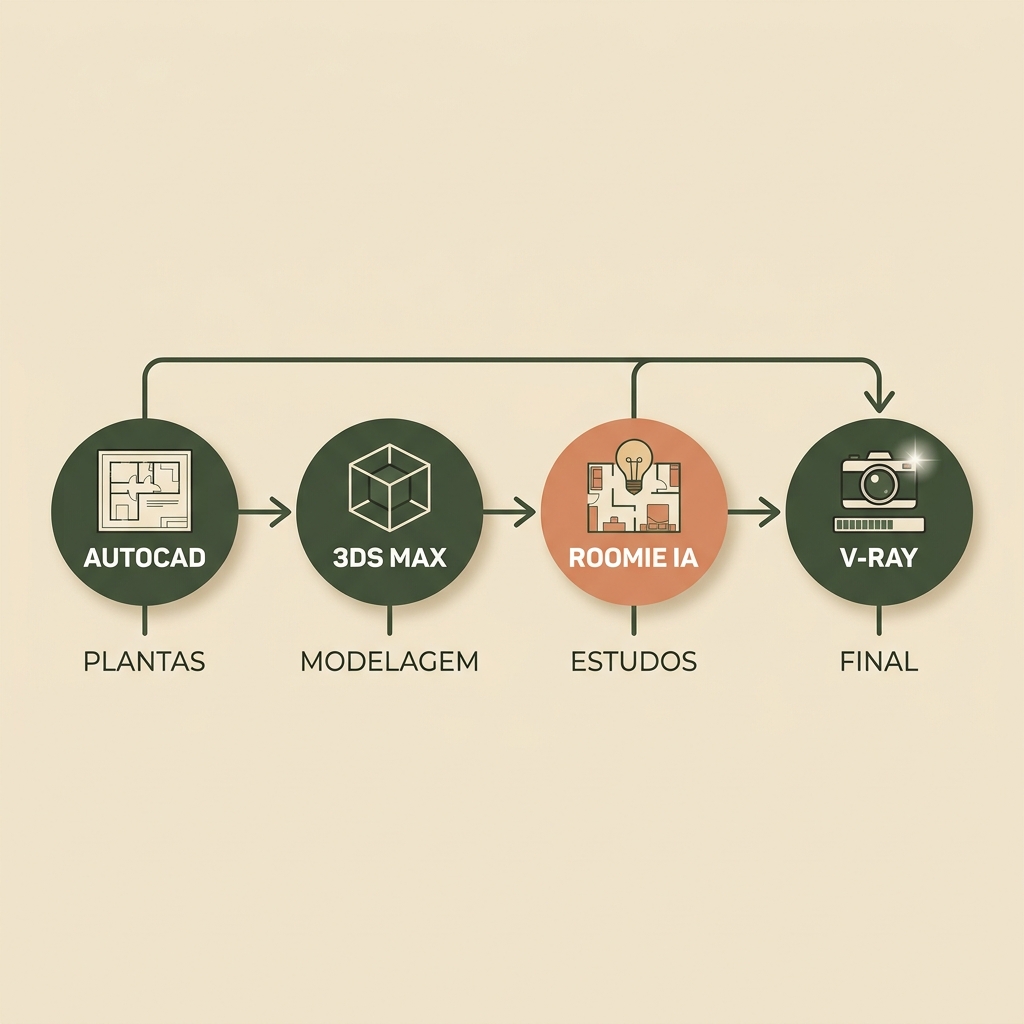
O 3DS Max geralmente vive junto com o AutoCAD no fluxo dos escritórios. Um workflow eficiente com Roomie IA fica assim:
- AutoCAD → planta e cortes técnicos
- 3DS Max → modelagem volumétrica e composição da cena
- Roomie IA → render de estudos e aprovação do partido (< 1 min por imagem)
- V-Ray / Corona no 3DS Max → render final de portfólio e entrega de alto padrão
Você não abandona o V-Ray — você o usa onde ele faz mais sentido, liberando o Roomie IA para o volume de estudos onde velocidade importa mais que perfeição.
Para entender como a IA processa a imagem exportada, leia o que é render com IA e como funciona. E se ainda tiver dúvida sobre quando gerar em 1K vs 4K, o post sobre resoluções e créditos resolve.
Veja a página de render para 3DS Max com exemplos de resultado e detalhes de compatibilidade.