
O Revit é o software BIM de referência para arquitetos e engenheiros. A modelagem é precisa, a documentação é integrada, mas o render... é outra história. V-Ray for Revit funciona bem — quando você tem horas para configurar materiais, iluminação e câmera. Enscape é uma opção mais rápida, mas adiciona custo.
Com o Roomie IA, você usa o que o Revit já faz muito bem — gerar vistas precisas e bem proporcionadas — e transforma isso em render fotorrealista em segundos.
Passo 1: Prepare a vista no Revit
A vantagem do Revit é que as vistas 3D são geometricamente corretas por padrão. Você não precisa ajustar proporções nem se preocupar com perspectiva — o BIM cuida disso.
Para extrair o melhor resultado no Roomie IA, configure a vista assim:
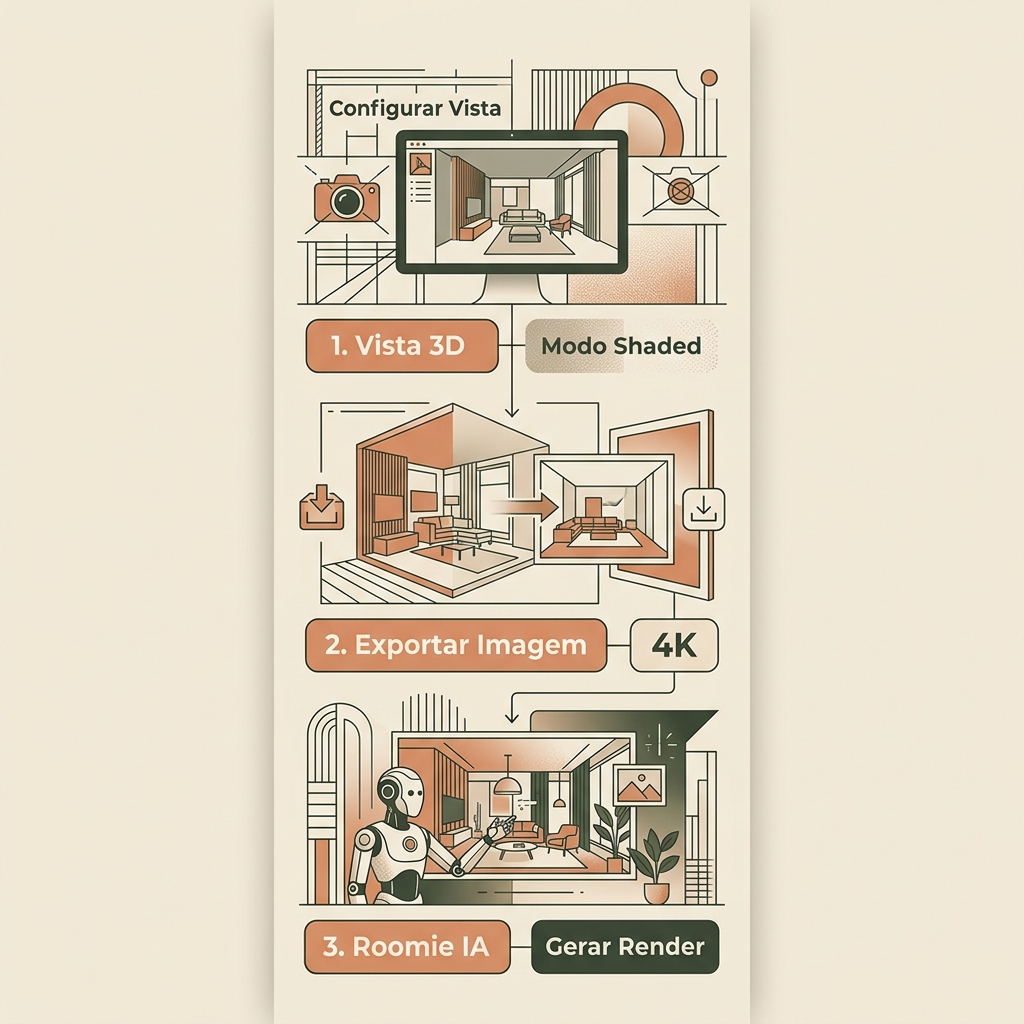
- Use uma Vista 3D perspectiva (View > 3D View > Camera): posicione a câmera em torno de 1,5 m de altura para simular visão humana.
- Estilo visual Shaded ou Consistent Colors: vá em View > Graphic Display Options e use o estilo Shaded ou Consistent Colors. Esses estilos mostram a geometria com cores sólidas e sombras básicas, que é o input ideal para a IA.
- Desative sombras pesadas: sombras muito duras podem confundir a IA. Use Graphic Display Options > Shadows e deixe com intensidade baixa ou desativado.
- Oculte elementos desnecessários: use Visibility/Graphics (VG) para ocultar tags, cotas, referências de nível e qualquer elemento 2D que não faz parte da geometria 3D.
- Fundo branco: em Graphic Display Options > Background, selecione Color e use branco (#FFFFFF). Fundos gradientes ou sky escuros interferem no resultado.
Dica para interiores: ative a iluminação artificial nas Graphic Display Options para dar à IA uma referência de onde estão as fontes de luz. Não precisa ser perfeito — apenas indicativo.
Passo 2: Exporte a vista como imagem
Com a vista configurada:
- Vá em File > Export > Images and Animations > Image.
- Na caixa de diálogo:
- Export range: Vista atual
- Image size: Defina em pixels — recomendamos 3840 × 2160 (4K) ou mínimo 1920 × 1080
- Zoom: 100%
- Escolha o formato JPEG ou PNG.
- Clique em OK e salve.
Alternativa rápida: pressione Ctrl+P para imprimir para PDF, depois converta para imagem. Mas o Export Image tem melhor resolução e controle.
Se você usa o Revit LT, o processo é o mesmo — a diferença é que algumas opções de Graphic Display podem ser limitadas.
Passo 3: Faça o upload no Roomie IA
- Acesse roomie.ia.br e entre na sua conta.
- Crie ou abra um projeto — organize por cliente, pavimento ou ambiente.
- Clique em Nova renderização e faça o upload da imagem exportada do Revit.
- Escolha o agente correto: Interior para ambientes internos, Exterior para fachadas e implantações.
- Selecione o estilo desejado e clique em Renderizar.
Em menos de 30 segundos, você tem um render fotorrealista em 4K.
Dicas específicas para Revit
| Situação | Solução |
|---|---|
| Modelo com muitos detalhes BIM (tags, cotas visíveis) | Use VG para ocultar anotações antes de exportar |
| Vista de implantação (exterior) | Use agente Exterior e ative sombras para indicar volumes |
| Interior de ambiente amplo (hall, lobby) | Câmera em 1,2 m de altura para perspectiva mais dramática |
| Fachada com muita janela | Aplique cores sólidas distintas em vidro e estrutura para ajudar a IA a diferenciar materiais |
| Planta BIM muito detalhada como base | Exporte somente a vista 3D — a planta 2D não gera resultado satisfatório |
Revit + Roomie IA no dia a dia do escritório BIM
O fluxo que muitos escritórios têm adotado:
- Desenvolvimento do projeto → tudo no Revit como sempre
- Apresentação de conceito → exporta vista 3D e renderiza no Roomie em < 1 minuto
- Aprovação de partido → 3–5 opções de estilo geradas em menos de 5 minutos
- Entrega final → render detalhado no V-Ray ou Enscape para imagens de portfólio
O Roomie não substitui o Revit. O BIM continua sendo a espinha dorsal do projeto. O que muda é que você não precisa mais esperar horas para mostrar uma imagem convincente ao cliente.
Por que o Revit gera bons prints para IA
O Revit impõe precisão geométrica por design — câmera calibrada, proporções corretas, perspectiva que não distorce por acidente. Diferente de softwares onde você pode inclinar a câmera sem perceber e estragar a perspectiva, aqui a geometria chega limpa.
Isso se reflete no resultado: menos distorções, proporções mais fiéis ao projeto, consistência entre vistas diferentes do mesmo modelo.
Para entender como a IA interpreta esse input e gera o render, veja o que é render com IA e como funciona. A dúvida sobre resolução — gerar em 1K para estudos ou direto em 4K — está respondida em render IA 1K vs 4K: quando usar.
Veja a página de render para Revit para exemplos e detalhes de compatibilidade.