
O Blender ganhou espaço enorme na arquitetura nos últimos anos. É gratuito, poderoso e cobre desde modelagem até animação. Mas quando o assunto é render fotorrealista, a história complica: Cycles demora, EEVEE sacrifica qualidade, e configurar iluminação e materiais PBR leva mais tempo do que o próprio projeto.
Com o Roomie IA, você pula direto para o resultado. Veja como.
Passo 1: Prepare a cena no Blender
A IA do Roomie lê a geometria e a composição da cena para gerar o render. Quanto mais limpa e legível for a imagem exportada, melhor o resultado final.
Antes de capturar a câmera, faça estes ajustes:
- Desative overlays: no canto superior direito do viewport, clique em Overlays e desmarque tudo — sem arestas, sem grid, sem indicadores de objeto. Você quer só a geometria.
- Use o modo Solid ou Material Preview: o modo Rendered do Cycles vai demorar e não é necessário. O modo Solid com iluminação padrão do Blender já fornece informações suficientes de profundidade e volume para a IA trabalhar.
- Fundo neutro: acesse World Properties e defina a cor do mundo para branco ou cinza claro (#E0E0E0). Fundos pretos ou coloridos afetam a leitura do ambiente.
- Ângulo de câmera humano: posicione a câmera em torno de 1,5 m–1,7 m de altura. Câmeras muito altas (visão aérea) ou muito baixas comprometem a perspectiva arquitetônica.
- FOV entre 45° e 70°: em Camera Properties > Lens, use distância focal entre 28 mm e 50 mm para evitar distorção excessiva.
Não precisa aplicar materiais sofisticados. Cores sólidas simples indicando o material base (concreto, madeira, vidro) ajudam a IA a calibrar texturas, mas não são obrigatórias.
Passo 2: Exporte o viewport como imagem
Com a cena configurada e a câmera posicionada:
-
Posicione o cursor no viewport e pressione Numpad 0 para entrar na visão de câmera.
-
No menu superior, vá em View > Viewport Render Image (isso renderiza o que você está vendo, sem processar Cycles ou EEVEE completo).
Alternativa mais rápida: pressione F12 com o motor configurado para EEVEE — renderiza em segundos com qualidade suficiente para o Roomie.
-
Quando a imagem abrir no Image Editor, vá em Image > Save As.
-
Escolha o formato PNG ou JPG.
-
Defina a resolução em 3840 × 2160 (4K) ou no mínimo 1920 × 1080. Configure isso em Output Properties antes de renderizar.
-
Salve o arquivo.
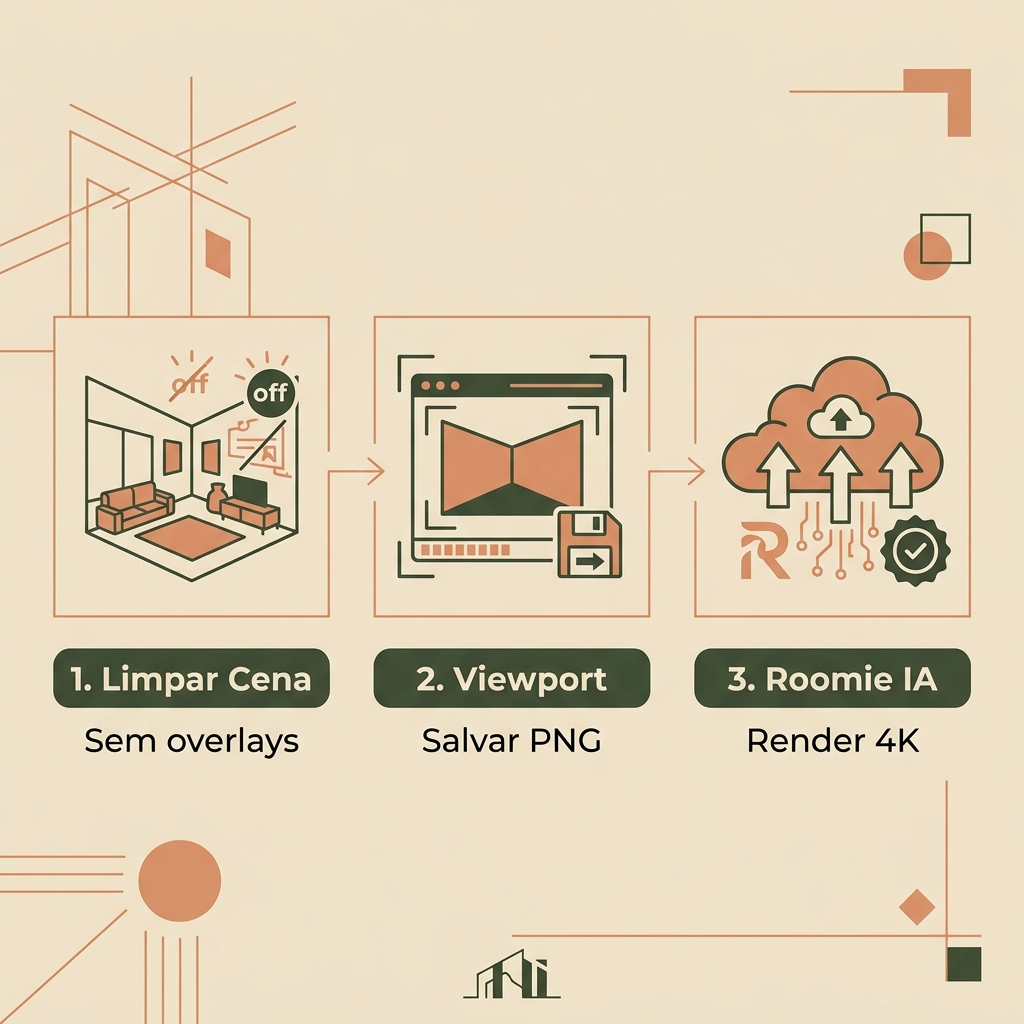
Passo 3: Faça o upload no Roomie IA
Com a imagem exportada em mãos:
- Acesse roomie.ia.br e entre na sua conta.
- Crie ou abra um projeto — mantenha cada cliente ou ambiente separado para não se perder.
- Clique em Nova renderização e faça o upload da imagem do Blender.
- Escolha o agente de IA correto: Interior para ambientes internos, Exterior para fachadas e volumes.
- Selecione o estilo desejado e clique em Renderizar.
Em menos de 30 segundos, você tem um render fotorrealista em 4K pronto para apresentar.
Erros comuns — e como evitar
| Problema no resultado | Causa provável | Solução |
|---|---|---|
| Proporções distorcidas | FOV muito aberto (< 24 mm) | Use 28–50 mm no Blender |
| Ambiente muito escuro | Fundo preto ou iluminação ausente | Fundo claro + luz HDRI básica no viewport |
| Detalhes de geometria perdidos | Overlays ativados sujando a imagem | Desative todos os overlays antes de exportar |
| IA interpretando exterior como interior | Câmera dentro da geometria | Verifique se a câmera está fora das paredes |
| Texturas completamente erradas | Modelo sem nenhuma indicação de material | Aplique pelo menos cores sólidas base |
Blender para interiores vs. exteriores
O Roomie IA tem agentes separados para render interno e externo, treinados com dados diferentes. Para interiores, o agente entende mobiliário, iluminação artificial, pisos e revestimentos. Para exteriores, ele trabalha com volumetria, céu, vegetação e fachadas.
Exporte o viewport de dentro do ambiente para usar o agente de Interior. Para a fachada, posicione a câmera do lado de fora e use o agente Exterior.
Blender tem uma vantagem pouco comentada
O Blender dá controle total sobre câmera, geometria e composição. Você ajusta FOV, posição de câmera, iluminação do viewport e overlays sem depender de menus enterrados. Isso significa que o print que chega para a IA é mais limpo, a geometria é mais legível e o resultado final precisa de menos correções.
Não é magia — é só uma imagem de entrada melhor.
Se quiser entender como a IA processa essa imagem e gera o render, leia o que é render com IA e como funciona. E se tiver dúvida entre gerar em 1K ou 4K, o post sobre resoluções 1K vs 4K explica o critério.
Veja a página de render para Blender para mais detalhes sobre compatibilidade e exemplos de resultado.