
O SketchUp é o software de modelagem 3D mais usado por arquitetos e designers de interiores no Brasil. Rápido para criar volumes, fácil de aprender — mas quando chega a hora de renderizar, a história muda. V-Ray, Enscape, configurações de iluminação, materiais PBR... é muita coisa para quem só quer mostrar o projeto para o cliente.
Com o Roomie IA, esse caminho fica muito mais curto. Veja como funciona.
Passo 1: Prepare a cena no SketchUp
Antes de tirar o print, alguns ajustes rápidos fazem diferença no resultado final:
- Desative arestas e perfis (menu View > Edge Style): deixe apenas as faces visíveis para a IA ter uma leitura mais limpa da geometria.
- Escolha um ângulo de câmera realista: evite perspectivas muito extremas (ângulos de câmera altíssimos ou muito baixos). Posições em torno de 1,6 m de altura funcionam como olhar humano.
- Sombras ligadas: ative as sombras (View > Shadows) e ajuste o horário para o período do dia desejado. A IA usa essa informação para manter coerência na iluminação.
- Estilo limpo: use um estilo com fundo branco ou cinza neutro. Fundos coloridos ou com textura confundem o modelo.
Não precisa aplicar materiais detalhados — o Roomie IA vai substituí-los na renderização. Mas se quiser indicar cores base (tons de parede, cor do piso), pode aplicar cores sólidas simples.
Passo 2: Exporte a imagem
Com a cena pronta, exporte como imagem:
- Vá em File > Export > 2D Graphic
- Escolha o formato JPG ou PNG
- Clique em Options e defina a resolução: recomendamos 3840 × 2160 (4K) ou pelo menos 1920 × 1080 para obter o máximo de detalhes na renderização final.
- Salve o arquivo.
Dica: se você usa o SketchUp Free (web), pode exportar diretamente pela opção Download > PNG no menu superior.
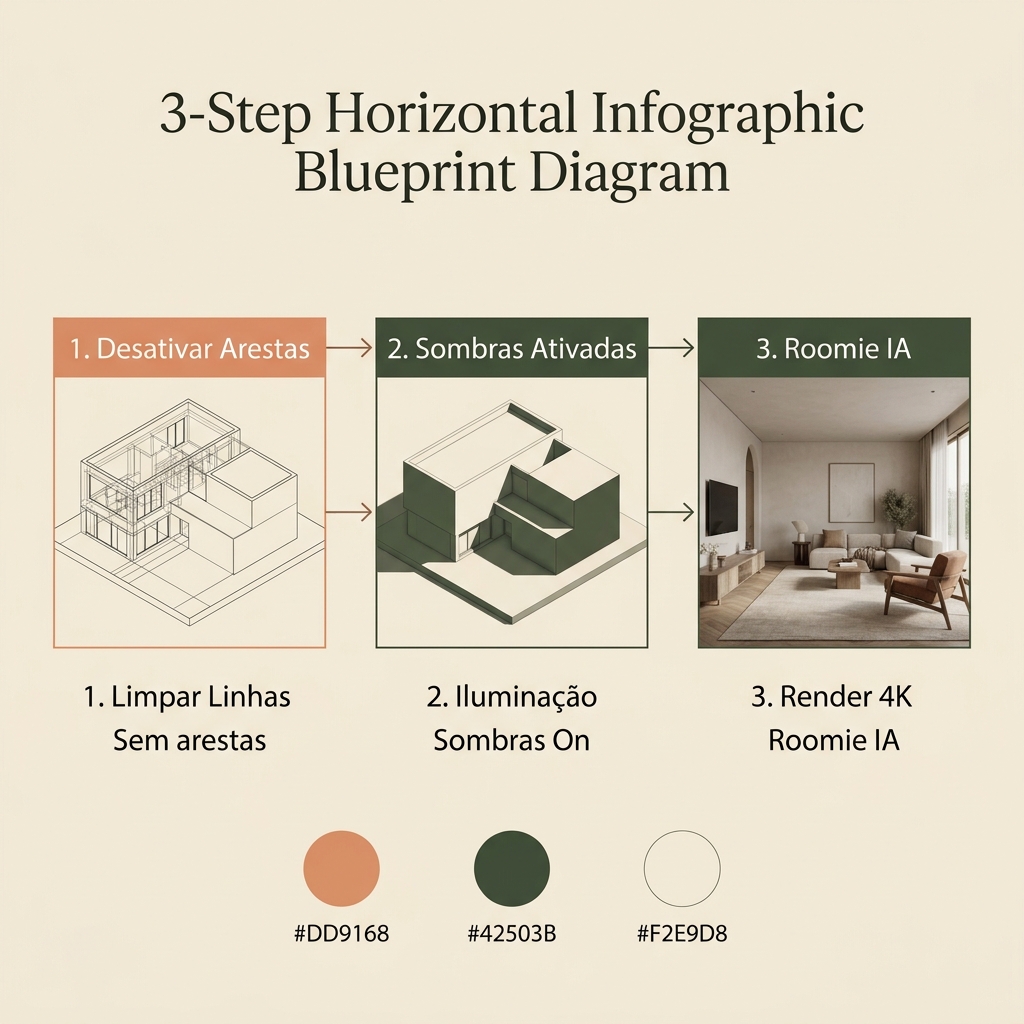
Passo 3: Faça o upload no Roomie IA
Agora é a parte mais simples:
- Acesse roomie.ia.br e faça login.
- Crie ou abra um projeto (organize por cliente ou por ambiente).
- Clique em Nova renderização e faça o upload da imagem exportada.
- Selecione o estilo de ambiente desejado: Contemporâneo, Escandinavo, Industrial, Luxo, Minimalista, entre outros.
- Clique em Renderizar.
Em menos de 30 segundos, sua imagem fotorrealista em 4K está pronta para download.
Dicas extras para resultados melhores
| Situação | O que fazer |
|---|---|
| Ambiente muito escuro no print | Ative mais fontes de luz no SketchUp ou aumente a exposição antes de exportar |
| Geometria muito simples | Adicione mobiliário básico — a IA lê a escala dos objetos para propormcionar a cena |
| Quer mudar o horário do dia | Selecione "luz natural — dia" ou "luz artificial — noite" no Roomie ao configurar o render |
| Resultado com distorção de perspectiva | Prefira câmeras com campo de visão (FOV) entre 45° e 60° no SketchUp |
Compatibilidade com outros softwares
O mesmo fluxo funciona com qualquer software que exporte imagens: Revit, Archicad, Vectorworks, 3ds Max (viewport) ou mesmo AutoCAD com vistas em perspectiva. O Roomie IA não depende de plugins — tudo começa com uma simples imagem JPG ou PNG.
Veja a página de render para SketchUp com exemplos de resultado. E se quiser entender como a IA processa sua imagem, leia o que é render com IA e como funciona.
Experimente agora com o teste gratuito e veja a diferença.