
Todo arquiteto e designer conhece a pasta. Aquela pasta no computador com nomes como:
render_sala_final.jpgrender_sala_final_v2.jpgrender_sala_final_v2_APROVADO.jpgrender_sala_final_v2_APROVADO_com_ajuste.jpgrender_sala_final_v3_agora_vai.jpg
Gerenciar versões de renders é um problema real. O Roomie IA resolve isso de forma estruturada — veja como configurar seu fluxo de trabalho para nunca mais perder uma versão aprovada.
A estrutura de projetos no Roomie IA
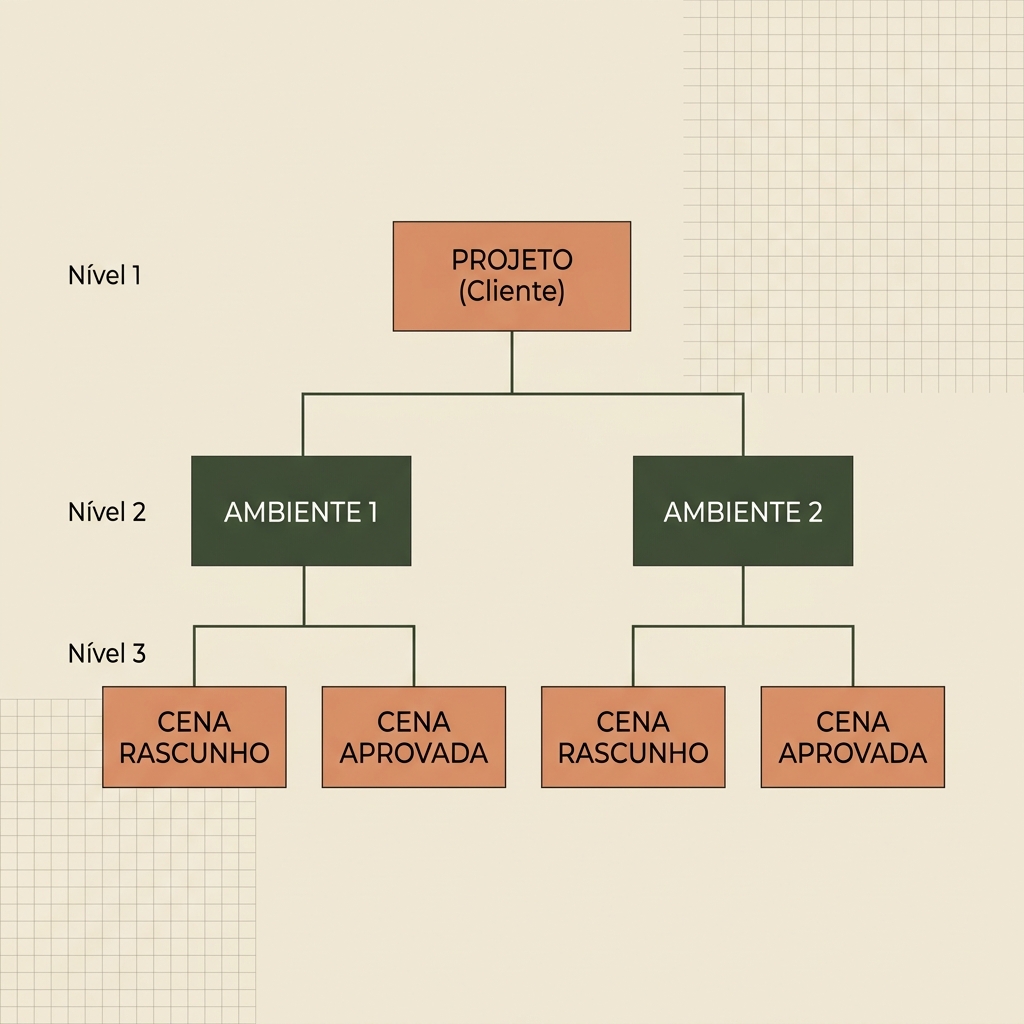
A plataforma organiza tudo em três níveis:
Projeto (cliente)
  └── Ambiente (sala, quarto, fachada...)
        └── Cenas (versões/estilos de cada render)
Essa hierarquia espelha a forma como arquitetos já pensam naturalmente. Um projeto é um cliente. Dentro dele, cada ambiente (sala de estar, cozinha, suíte) é uma pasta. E dentro de cada ambiente, cada tentativa de render é uma cena numerada automaticamente.
Passo a passo: criando um projeto organizado
1. Crie o projeto com o nome do cliente
Ao acessar o painel, clique em Novo Projeto e use o nome do cliente como identificador. Exemplos:
Família Rodrigues — Apartamento PinheirosClínica DenteSano — RecepçãoHotel Palmeiras — Lobby
Mantenha um padrão e o será fácil de localizar qualquer projeto no futuro.
2. Crie ambientes dentro do projeto
Para cada cômodo ou área do projeto, crie um ambiente separado. Isso é importante porque o Roomie IA mantém o histórico de todas as versões dentro de cada ambiente.
3. Gere os renders dentro do ambiente correto
Ao gerar uma nova renderização, sempre selecione o projeto e o ambiente antes de fazer o upload. Dessa forma, cada versão fica registrada no lugar certo — com data, estilo selecionado e status (aprovado/em revisão).
4. Use os status para comunicar com a equipe
O Roomie IA permite marcar cenas como:
- Rascunho: ainda em desenvolvimento
- Para revisão: aguardando feedback do cliente
- Aprovado: versão final confirmada
Isso elimina a necessidade de renomear arquivos para comunicar o status.
Dica: use o histórico antes de refazer um render
Antes de gerar um render novo para um ambiente já trabalhado, abra o histórico de cenas. Muitas vezes, a versão que o cliente pediu para "refazer" já existe — com um estilo ligeiramente diferente que ele não lembrava ter aprovado.
O histórico completo está disponível nos planos Pro e Business.
Nomenclatura recomendada para ambientes
Para projetos com muitos ambientes, use um padrão consistente:
| Tipo | Exemplos |
|---|---|
| Área social | Sala de estar, Sala de jantar, Varanda |
| Área íntima | Suíte master, Quarto filho 1, Escritório |
| Área de serviço | Cozinha, Lavanderia, Copa |
| Áreas externas | Fachada frente, Área gourmet, Jardim |
Evite abreviações — você vai agradecer a si mesmo daqui a três meses.
Exportando para entrega ao cliente
O Roomie IA permite exportar todas as imagens aprovadas de um projeto em um único ZIP, organizadas por ambiente. Isso facilita muito a entrega final e a montagem de apresentações em PowerPoint ou PDF.
Com esse fluxo, o tempo gasto organizando arquivos cai para quase zero — e sobra mais tempo para o que importa: criar projetos incríveis.